![Logotipo Control JUS-1.png]](https://ajuda.avisourgente.com.br/hs-fs/hubfs/Logotipo%20Control%20JUS-1.png?height=40&name=Logotipo%20Control%20JUS-1.png)
Cada usuário pode escolher quais campos deseja visualizar nos registros de compromissos e atividades.
Importante: essa personalização afeta apenas a visualização na tela do Kanban.
Para personalizar os dados, clique no botão "Editar campos".
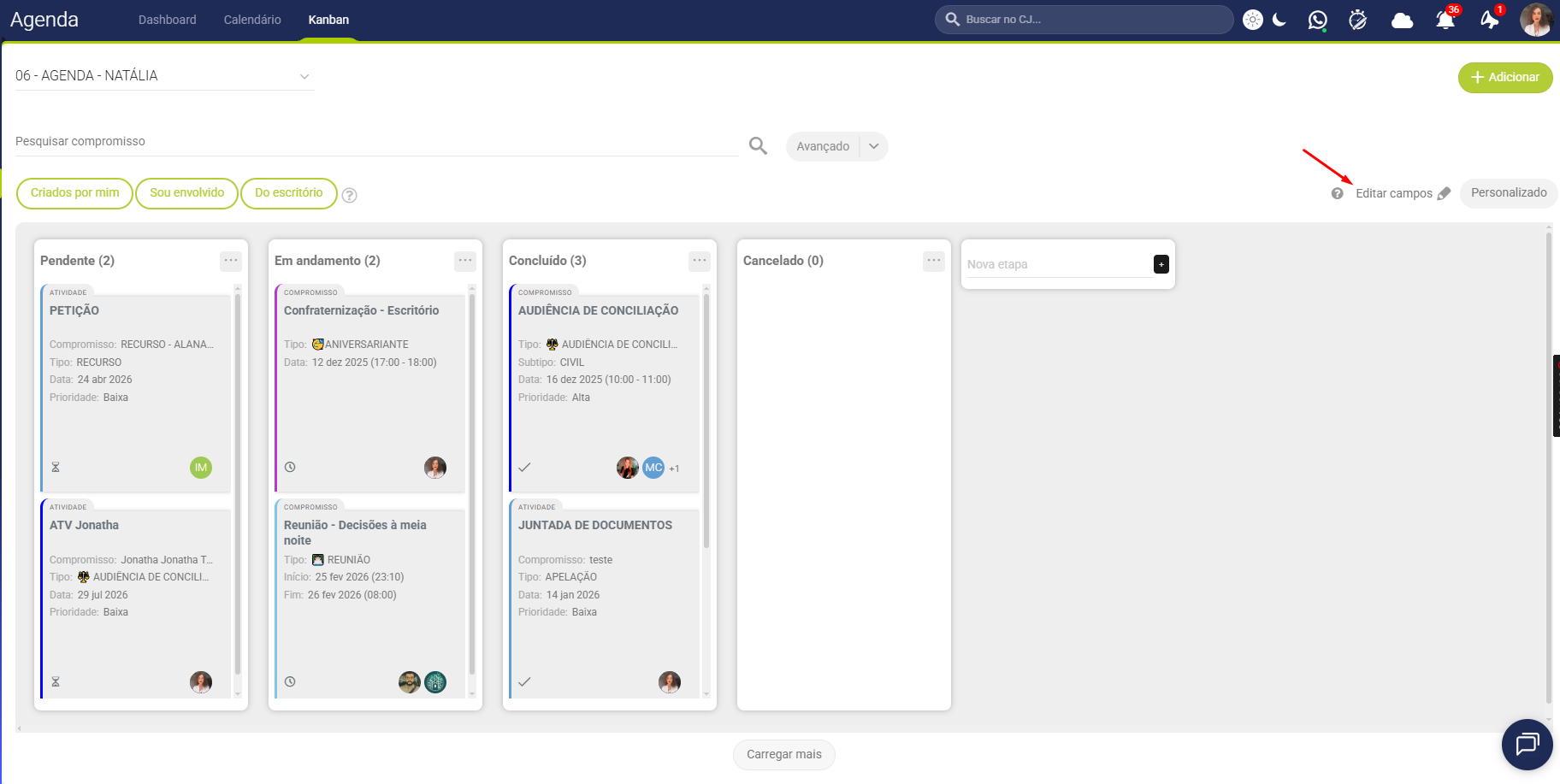
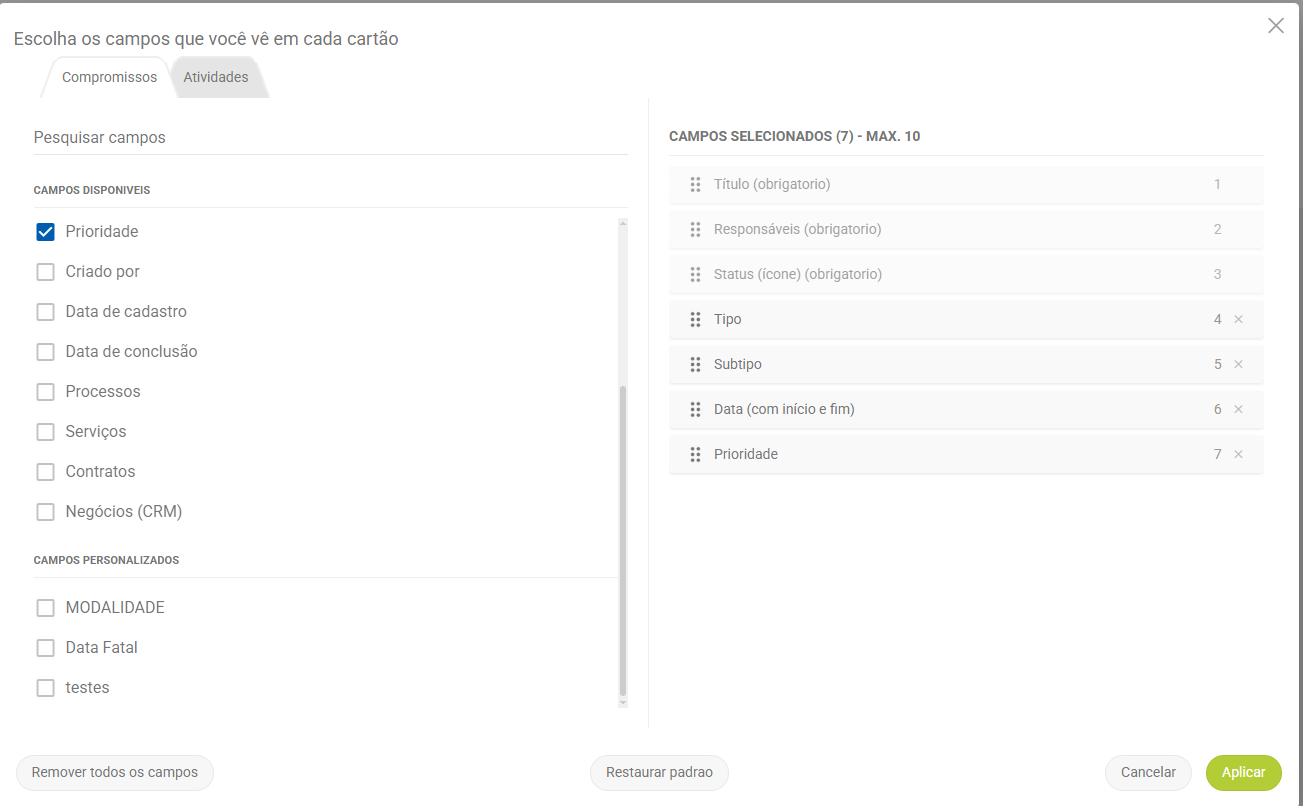
Ao clicar, a seguinte janela será aberta:
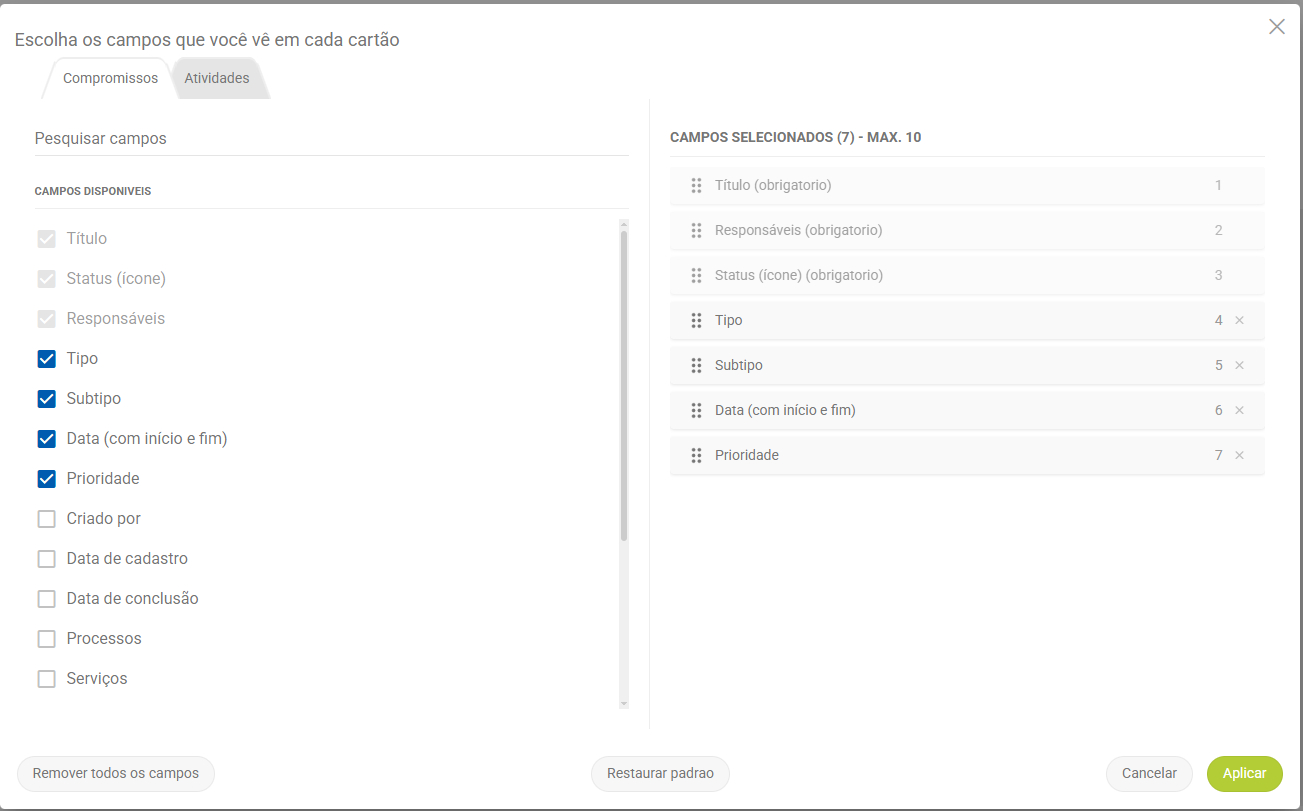
Há uma divisão entre a personalização dos campos de compromissos e atividades.
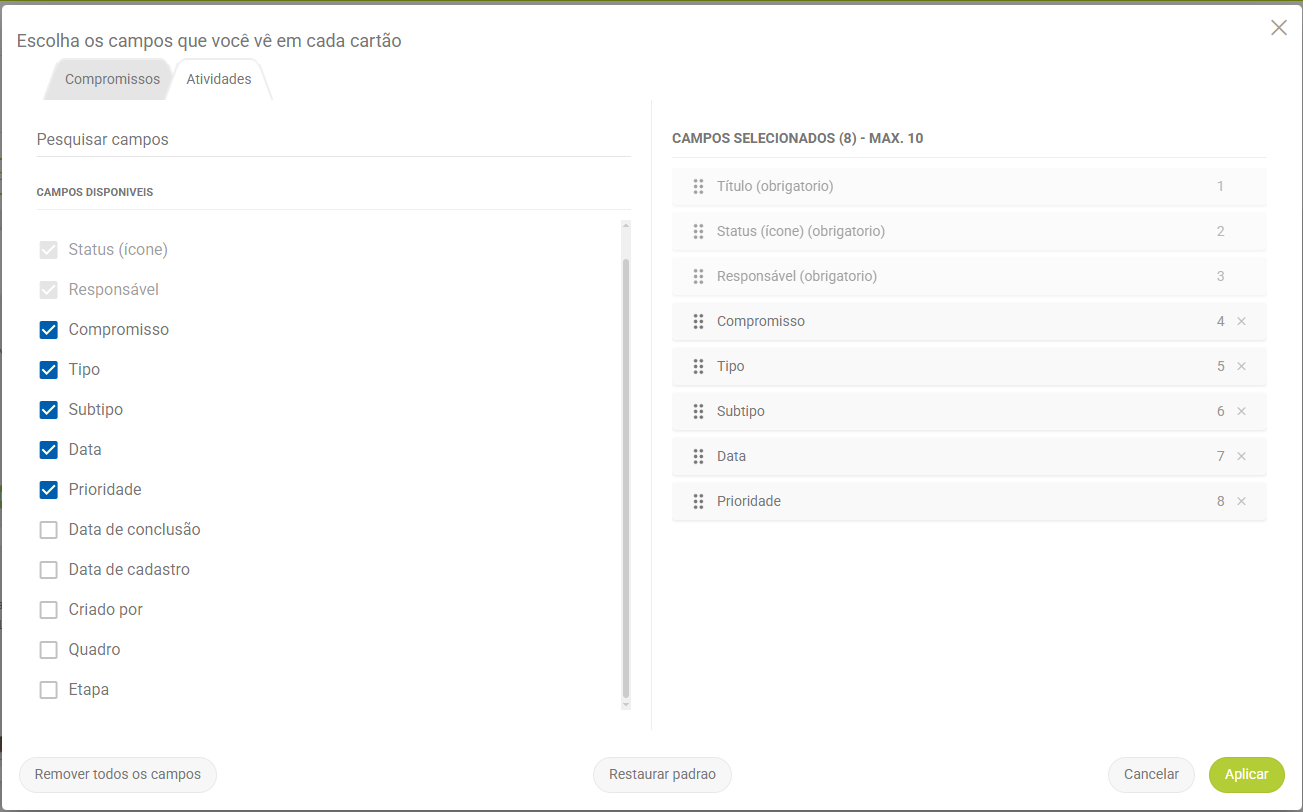
Porém, o funcionamento da edição dos dois é o mesmo. Do lado esquerdo, selecione as colunas que deseja exibir (no máximo 10), caso queira excluir colunas da exibição, do lado direito, clique no (x) do campo que deseja retirar.
Para mudar a ordem de exibição dos campos, do lado direito, clique e arraste o campo para a posição desejada.
Para remover todos os campos selecionados de uma só vez, clique em "Remover todos os campos". Vale lembrar que essa ação afeta apenas a tela em edição no momento. Portanto, se ela for realizada na tela de compromissos, a tela de atividades não será impactada.
Após realizar os ajustes desejados, clique em Aplicar.
Para restaurar o padrão do sistema, acesse a edição de campos, clique em Restaurar padrão e por último clique em Aplicar. Esta ação impacta as duas telas de edição.
Importante mencionar que, em compromissos também é possível inserir campos personalizados, veja:
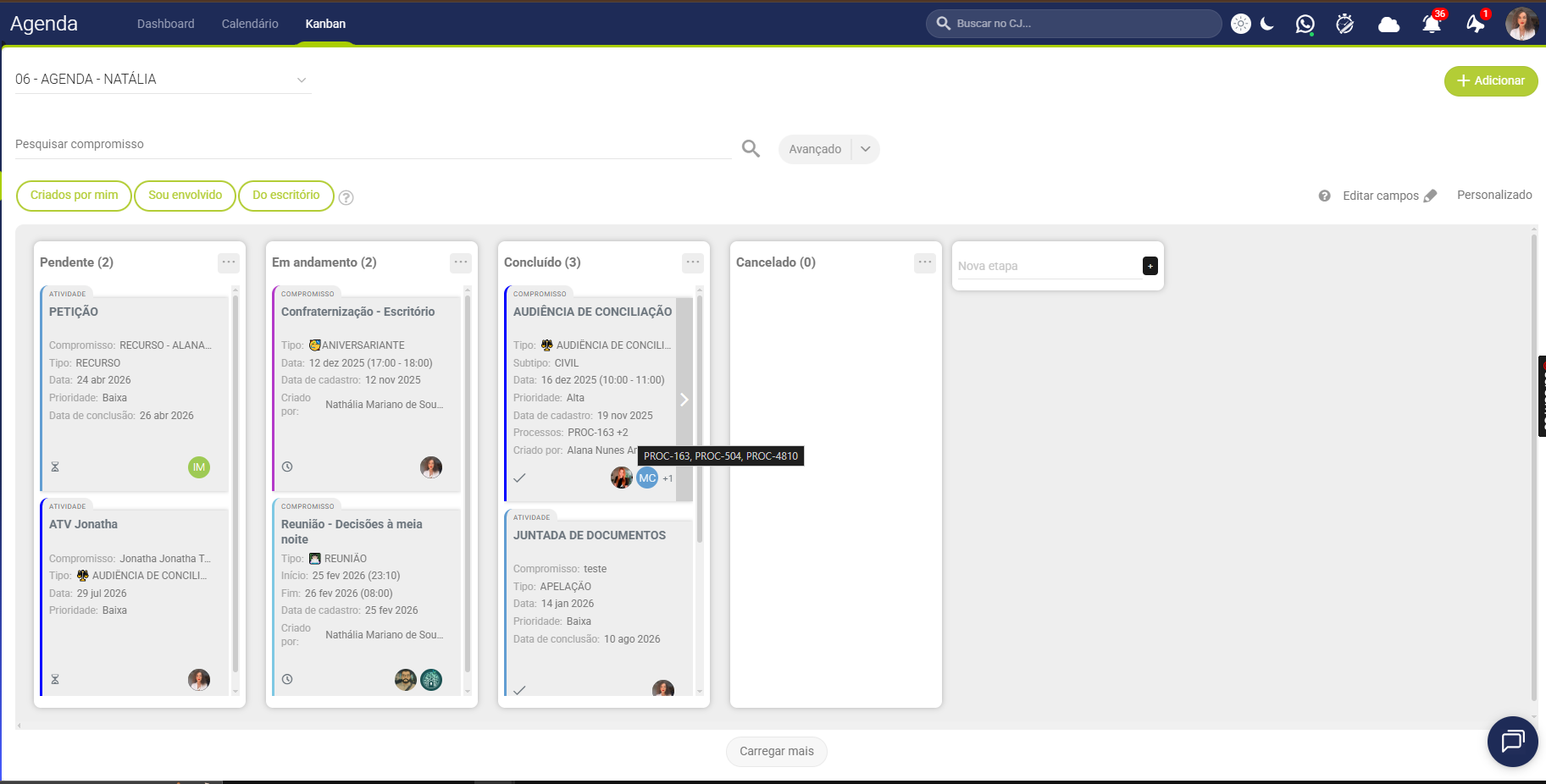
Após realizar as edições, veja abaixo um exemplo de como a visualização ficará: