![Logotipo Control JUS-1.png]](https://ajuda.avisourgente.com.br/hs-fs/hubfs/Logotipo%20Control%20JUS-1.png?height=40&name=Logotipo%20Control%20JUS-1.png)
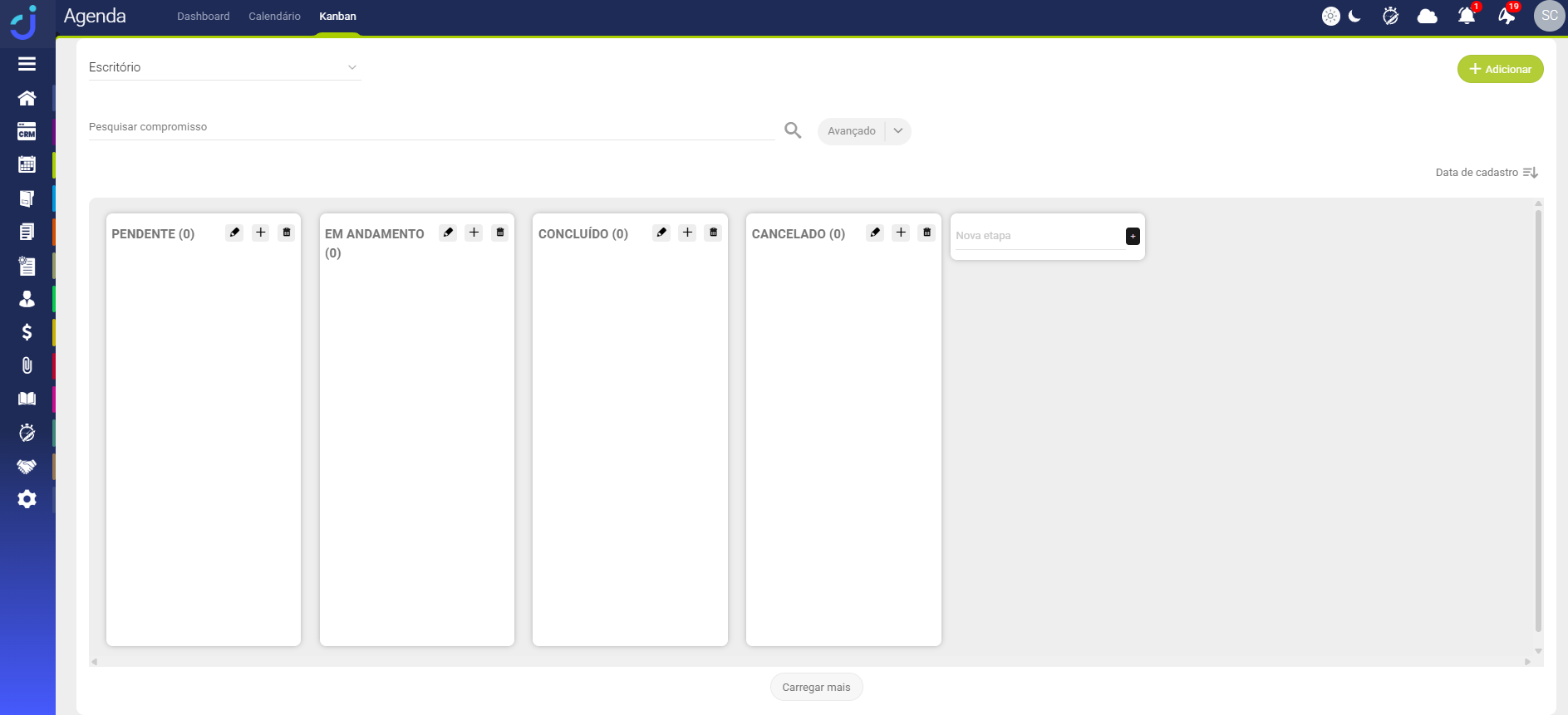
A primeira vez que acessar o módulo Kanban, você verá um quadro padrão chamado Escritório.
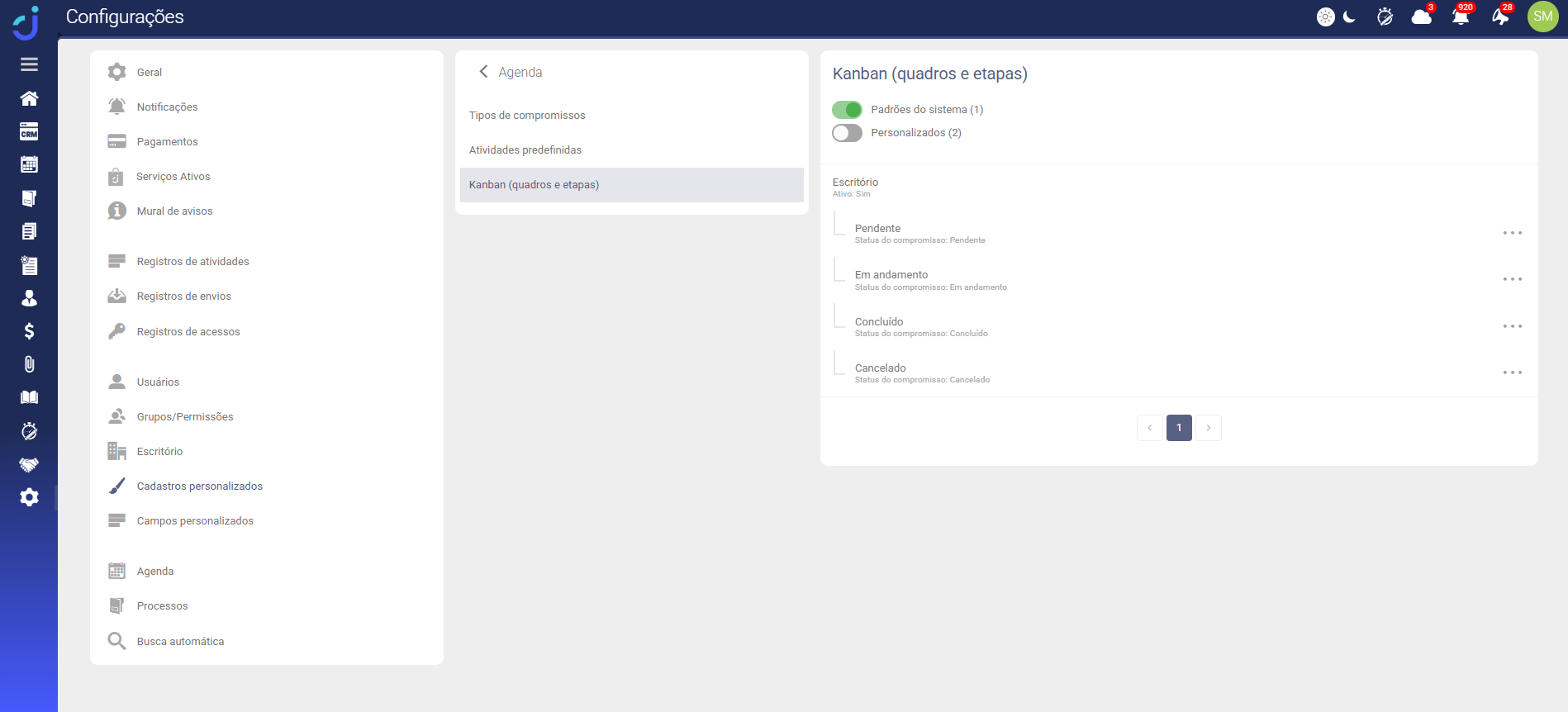
Caso deseje configurá-lo, como por exemplo criar novas etapas, estabelecer o status ou até criar outro quadro acesse o módulo de Configurações > Cadastros personalizados > Agenda > Kanban (quadros e etapas).
Para visualizar os compromissos no modo Kanban acesse o módulo Agenda > Kanban e crie novos compromissos a partir do +Adicionar ou diretamente através do "+" de cata etapa.
Através do + Adicionar:
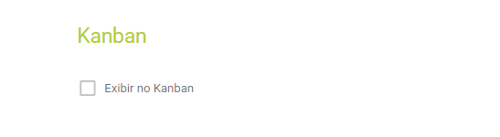
Marque o checkbox e novos campos serão exibidos:
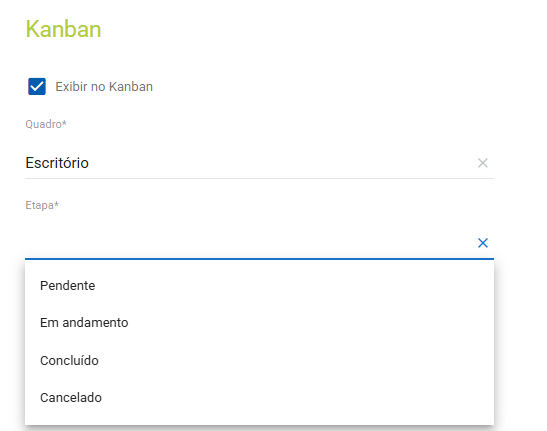
Defina o quadro e a etapa que deseja exibir o compromisso.
O mesmo se aplica a atividade:
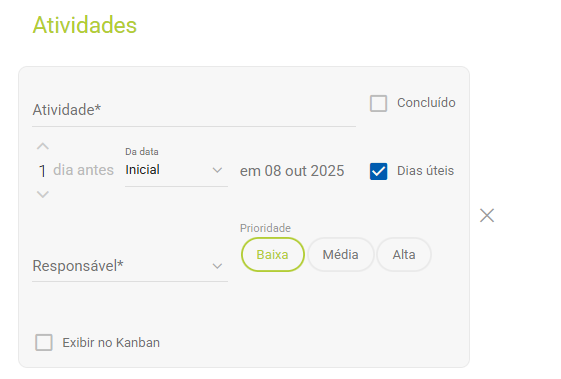
Após assinalar o checkbox, defina o quadro e etapa em que deseja exibir a atividade.
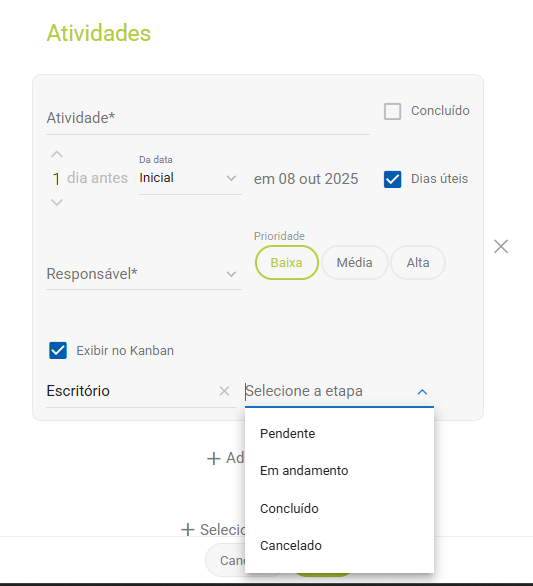
É importante observar que o compromisso pode ser vinculado a um quadro e a uma etapa distintos daqueles da atividade.
Após definir os quadros e etapas desejados, preencha normalmente as informações do compromisso e da atividade e clique em Salvar. Assim, a visualização será exibida conforme o exemplo:
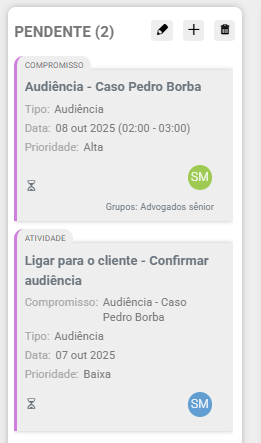
Ao contrário da criação de compromissos pelo método descrito acima, ao clicar no "+" de cada etapa, os campos de quadro e etapa são preenchidos automaticamente, reconhecendo tanto o quadro quanto a etapa selecionados.
Para exibir compromissos já cadastrados (antigos) na visualização Kanban, basta seguir o procedimento descrito acima.
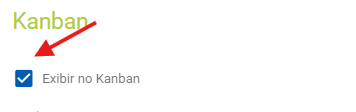
Caso não queira mais visualizar um compromisso ou atividade no Kanban, desmarque o checkbox "Exibir no Kanban" e clique em Salvar.
Vale ressaltar alguns pontos:
a) As etapas estão diretamente relacionadas aos status. Após a configuração em Cadastros Personalizados, cada etapa será associada a um status específico. Assim, ao vincular o compromisso ou a atividade a determinada etapa, eles adotarão automaticamente o status correspondente.
Considerando que as atividades possuem apenas dois status possíveis — Concluída e Não concluída —, a correspondência entre os status das atividades e dos compromissos ficou definida da seguinte forma:
|
Nome da etapa |
Status do compromisso |
Status da atividade |
|
Pendente |
Pendente |
Não concluída |
|
Em andamento |
Em andamento |
Não concluída |
|
Concluído |
Concluído |
Concluído |
|
Cancelado |
Cancelado |
Não concluída |
b) Caso existam duas etapas com o mesmo status, será exibido um modal para que você selecione para qual etapa deseja direcionar.
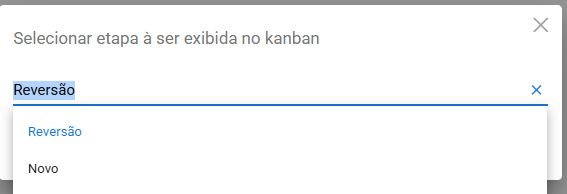
c) Se for selecionado um status que não possua uma etapa definida, será exibida a seguinte mensagem:
