![Logotipo Control JUS-1.png]](https://ajuda.avisourgente.com.br/hs-fs/hubfs/Logotipo%20Control%20JUS-1.png?height=40&name=Logotipo%20Control%20JUS-1.png)
A criação é feita em um assistente de 4 passos:
1) Selecionar documento → 2) Adicionar signatários → 3) Posicionar assinaturas → 4) Enviar documento.
Para começar, na Lista de assinaturas, clique em Adicionar.
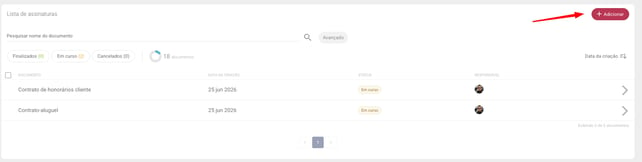
Escolha o documento que será assinado. Você tem duas opções:
- Upload — enviar um arquivo do seu computador.
- Selecionar anexo — escolher um arquivo que já está no GED.
O documento (envelope) pode ter até 19 MB e no máximo 20 arquivos. Os arquivos devem estar em PDF ou DOCX.
Depois de escolher o arquivo, clique em Avançar para signatários.
Passo 2 — Adicionar signatários
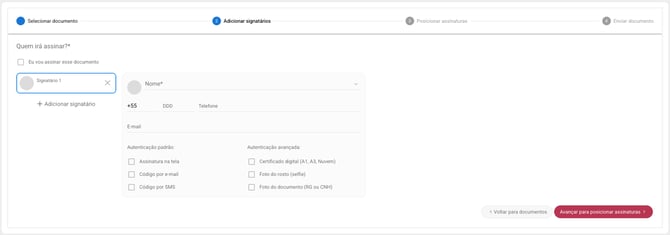
Aqui você define quem vai assinar o documento.
- Marque Eu vou assinar esse documento se você também for um dos signatários.
- Clique em Adicionar signatário para incluir cada pessoa e preencha Nome, Telefone (DDI, DDD e número) e E-mail.
- Para cada signatário, escolha como ele vai confirmar a identidade ao assinar:
Autenticação padrão:
- Assinatura na tela — a pessoa desenha/confirma a assinatura na própria tela.
- Código por e-mail — a pessoa recebe um código no e-mail.
- Código por SMS — a pessoa recebe um código por mensagem no celular.
Autenticação avançada:
- Certificado digital (A1, A3, Nuvem)
- Foto do rosto (selfie)
- Foto do documento (RG ou CNH)
Depois de configurar os signatários, clique em Avançar para posicionar assinaturas.
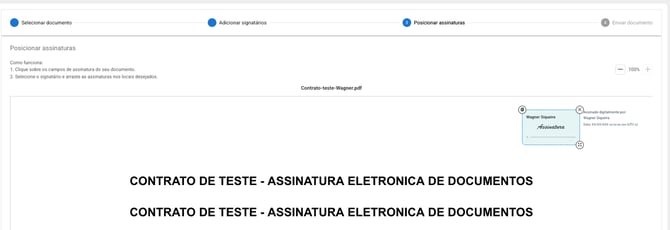
Agora você indica onde cada assinatura vai aparecer no documento.
- Clique sobre o ponto do documento em que a assinatura deve ficar.
- Selecione o signatário e arraste a assinatura para o local desejado.
- Use os botões de zoom (− / +) para enxergar melhor o documento.
Quando terminar de posicionar, clique em Salvar e continuar.
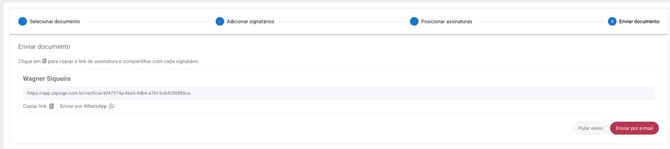
Passo 4 — Enviar documento
No último passo, confira as informações e envie o documento. A partir do envio, cada signatário recebe o convite para assinar, e o documento passa a aparecer na lista com o status Em curso até que todos assinem.