![Logotipo Control JUS-1.png]](https://ajuda.avisourgente.com.br/hs-fs/hubfs/Logotipo%20Control%20JUS-1.png?height=40&name=Logotipo%20Control%20JUS-1.png)
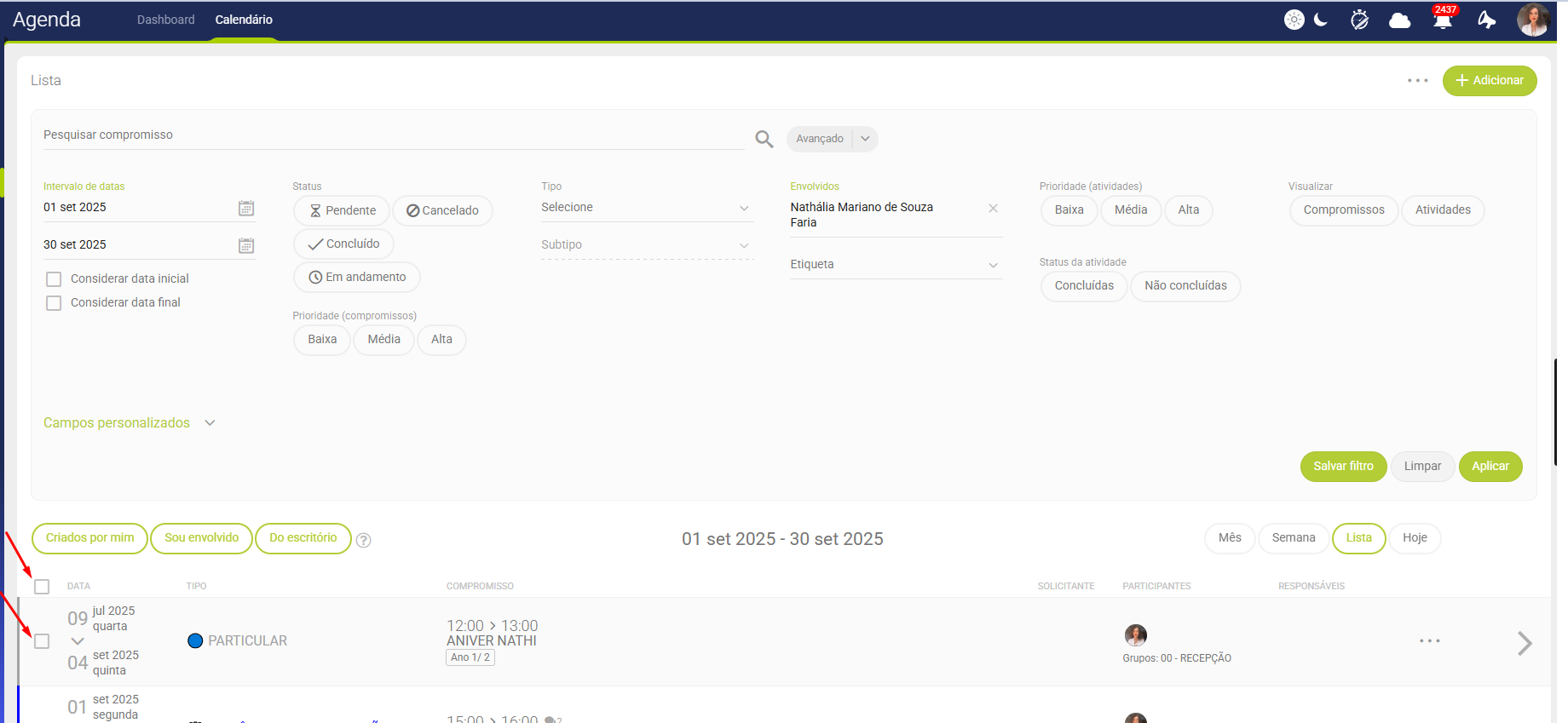
Acesse o módulo Agenda. Se necessário, utilize os filtros disponíveis para refinar a pesquisa e selecione um ou mais compromissos através das caixas de seleção (checkbox).
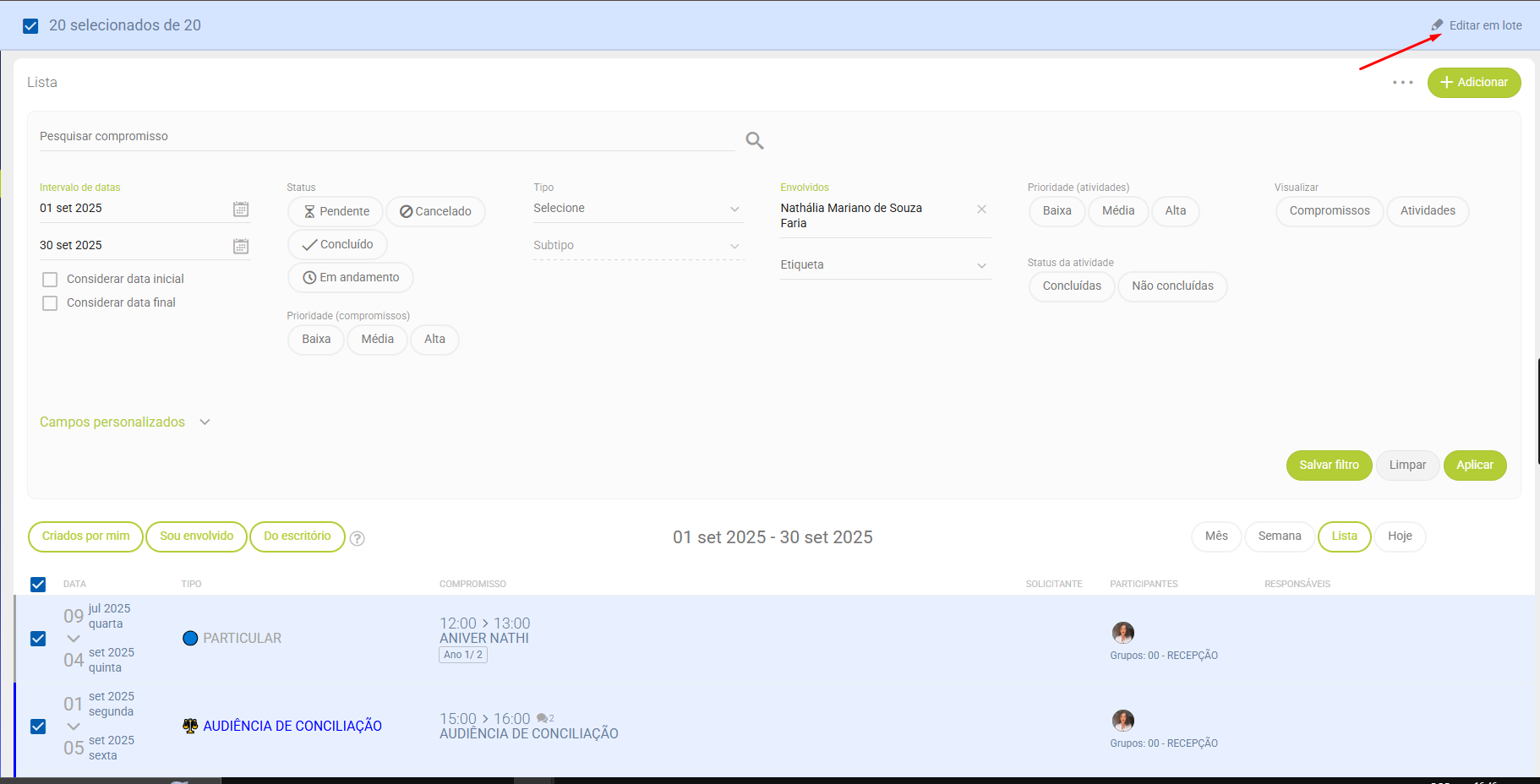
Após a seleção, será exibida uma barra azul na parte superior da tela com a opção "Editar em lote".
Ao clicar sobre Editar em lote, exibirá as opções: Adicionar envolvido em compromissos e Substituir responsável em atividades.
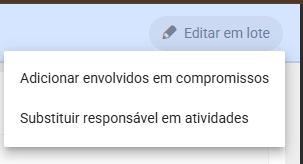
1) Adicionar envolvido em compromissos
Ao selecionar esta opção, caso o resultado do filtro contenha tanto compromissos quanto atividades, será exibido um alerta na tela:

Ressaltamos que esta funcionalidade está disponível exclusivamente para compromissos com status pendente e/ou em andamento. Portanto, aplique o filtro somente para compromissos para dar continuidade:
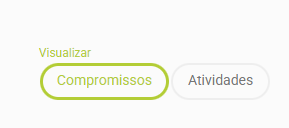
Caso todas as condições estejam atendidas, ao selecionar a opção “Adicionar envolvido em compromissos” será exibido um modal para configuração dos próximos passos.
01º Qual é a participação do envolvido: Participante, Responsável ou Solicitante; (só pode selecionar uma opção e é um campo obrigatório)
02º Quem são os usuários/grupos envolvidos;
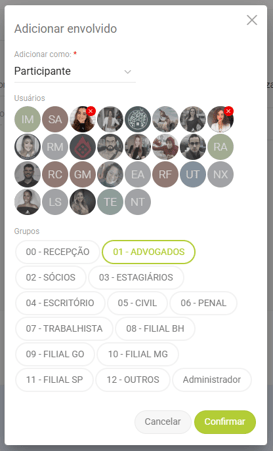
Após a definição clique em "Confirmar" e uma nova tela será exibida:
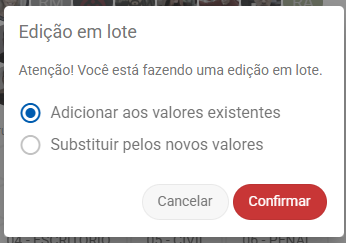
a) Adicionar aos valores existentes: Você irá adicionar os novos envolvidos aos que já fazem parte nos compromissos;
b) Substituir pelos novos valores: Você irá substituir todos os envolvidos nos compromissos pelos novos, na modalidade que tiver configurado: Participante, Responsável, Solicitante.
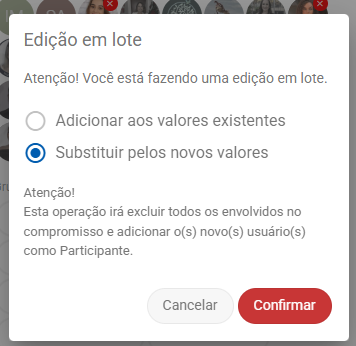
Clique em Confirmar e uma mensagem de confirmação será exibida na tela:
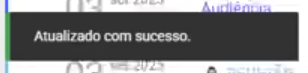
Destacamos que, para até 100 compromissos — limite máximo de itens exibidos por página — a ação de substituição ou adição é processada imediatamente.
Para volumes superiores a 100 compromissos, a solicitação será encaminhada automaticamente para a Central de Processamento, sendo necessário acompanhar o andamento diretamente na aba.
Quando o volume for superior a 100 compromissos, após clicar em “Confirmar”, uma mensagem será apresentada na tela:

Durante o processamento, você irá ver essa mensagem na Central:
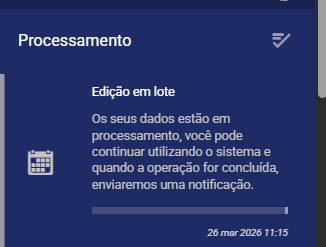
Após a conclusão do processamento, esta:
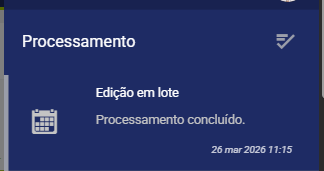
Outro ponto relevante a ser considerado refere-se às notificações por e-mail e painel. Caso seja realizada a substituição ou adição em um grande volume de compromissos, e os compromissos estejam configurados para envio de notificações, assim como o seu usuário esteja habilitado para recebê-las, você receberá uma notificação referente a cada um dos compromissos, independentemente da quantidade selecionada.
2) Substituir responsável em atividades
Ao selecionar esta opção, caso o resultado do filtro contenha tanto compromissos quanto atividades ou atividades com status concluído, será exibido um alerta na tela:

Ressaltamos que esta funcionalidade está disponível exclusivamente para atividades com status não concluídas. Desta forma, filtre corretamente para dar continuidade:
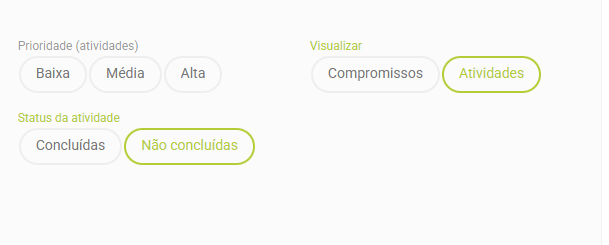
Caso todas as condições estejam atendidas, ao selecionar a opção “Substituir responsável em atividades” será exibido um modal para configuração dos próximos passos.
01º Escolha o usuário ou grupo que irá substituir;
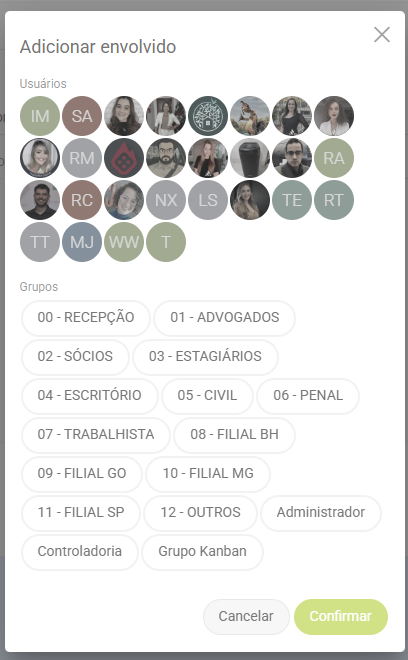
Após a definição clique em "Confirmar" e uma mensagem de confirmação será exibida na tela:
Destacamos que, para até 100 atividades— limite máximo de itens exibidos por página — a ação de substituição é processada imediatamente.
Para volumes superiores a 100 atividades, a solicitação será encaminhada automaticamente para a Central de Processamento, sendo necessário acompanhar o andamento diretamente na aba.
Quando o volume for superior a 100 atividades, após clicar em “Confirmar”, uma mensagem será apresentada na tela:
Durante o processamento, você irá ver essa mensagem na Central:
Após a conclusão do processamento, esta: