![Logotipo Control JUS-1.png]](https://ajuda.avisourgente.com.br/hs-fs/hubfs/Logotipo%20Control%20JUS-1.png?height=40&name=Logotipo%20Control%20JUS-1.png)
Para configurar o papel timbrado no modelo de documento do GED, acesse o módulo GED > Modelos.
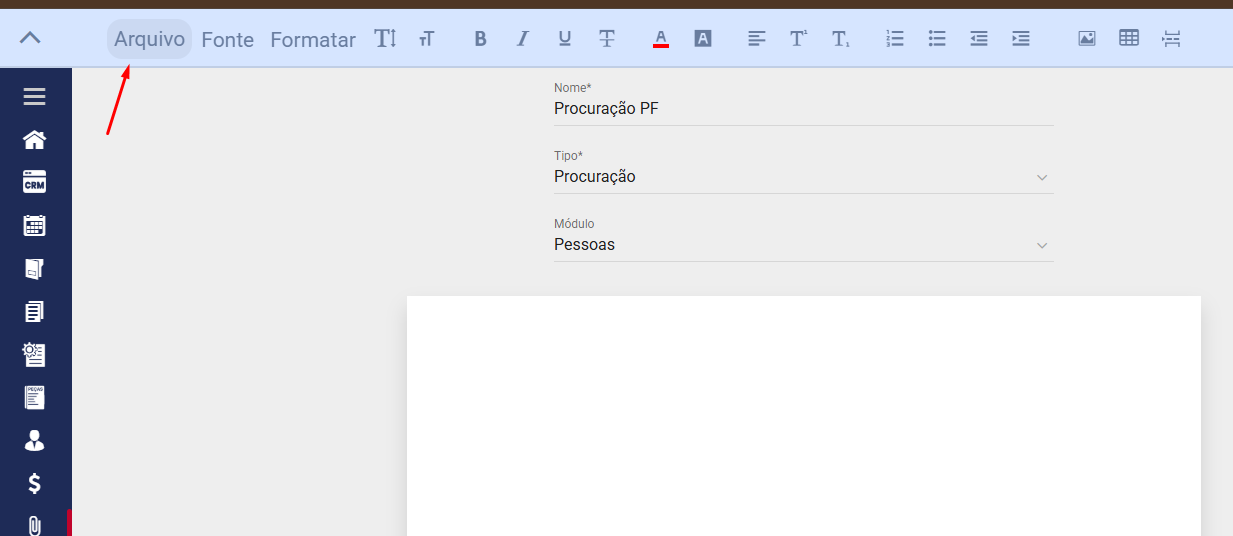
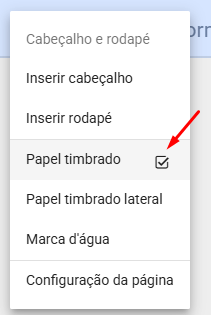
Clique em Arquivo e selecione Papel timbrado. Nesse momento, o documento estará configurado com o formato do papel timbrado.
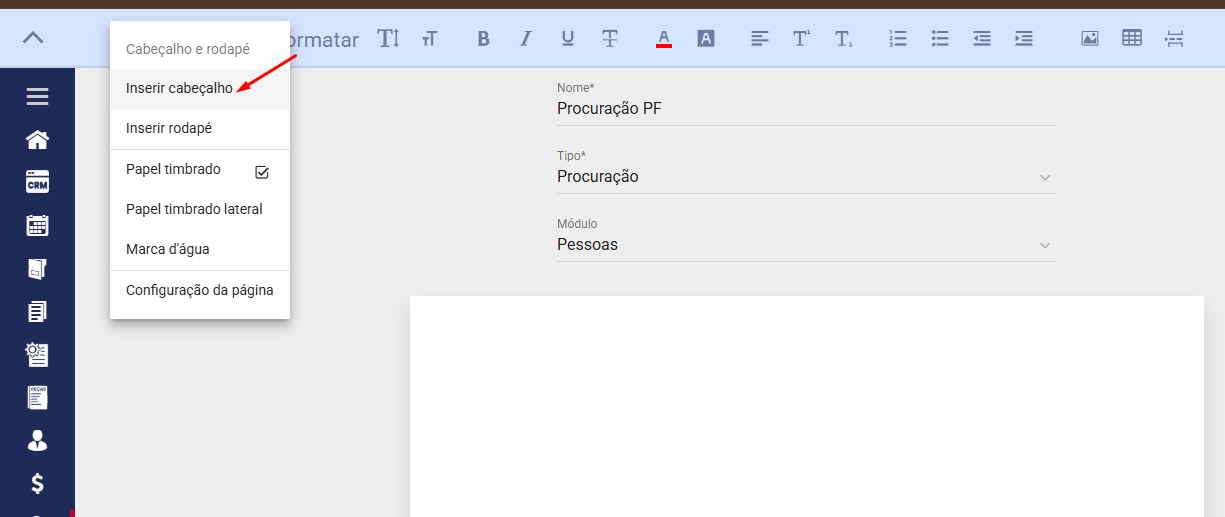
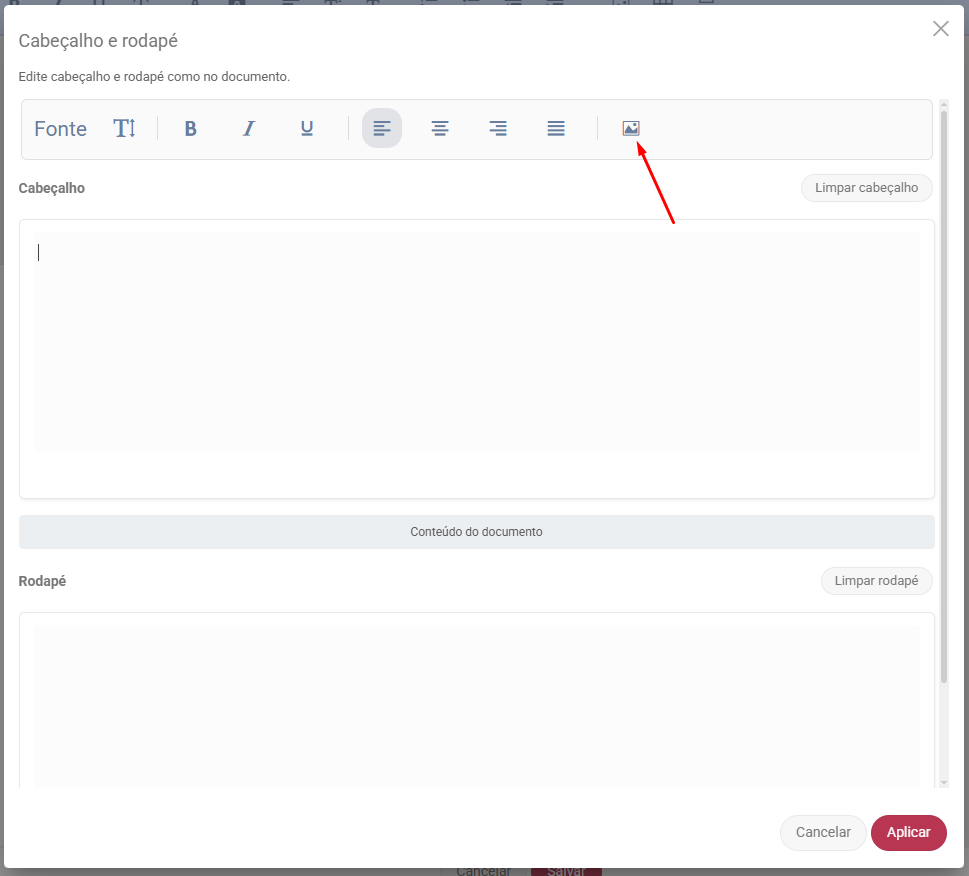
Em seguida, insira a imagem de cabeçalho. Para isso, clique em Arquivo > Inserir cabeçalho.
Logo após, clique no ícone da imagem para fazer o upload.
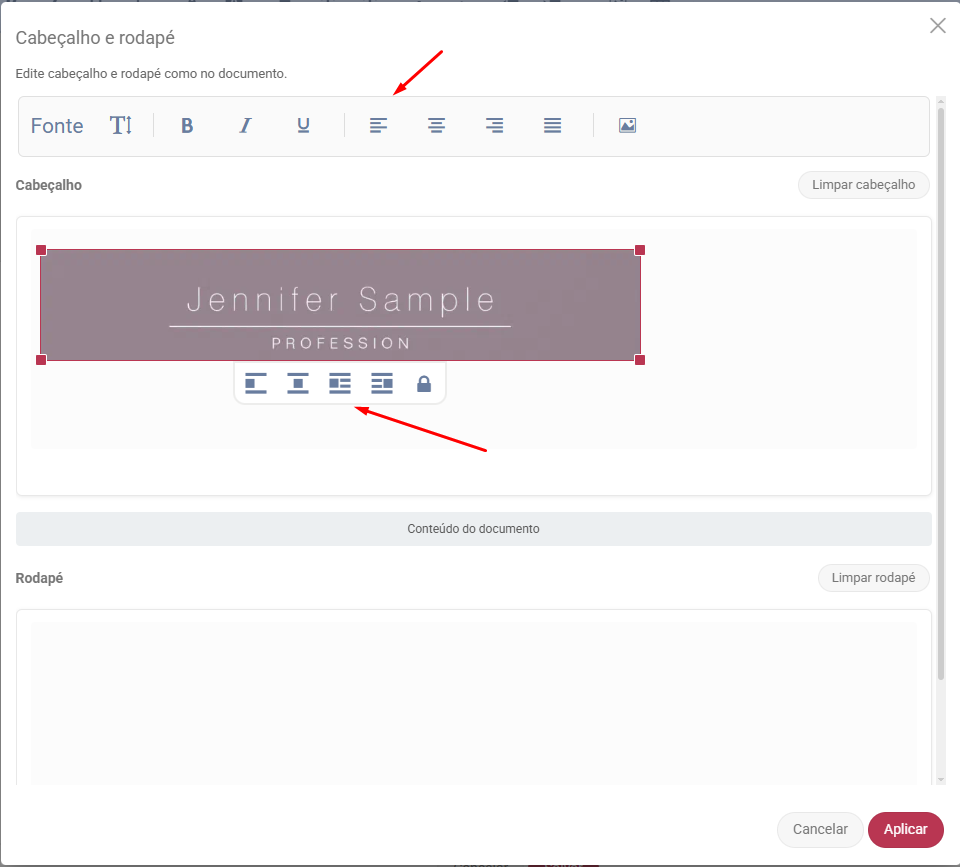
Upload concluído. Em seguida, configure a imagem no tamanho desejado. Para inserir o rodapé basta repitir o mesmo processo.
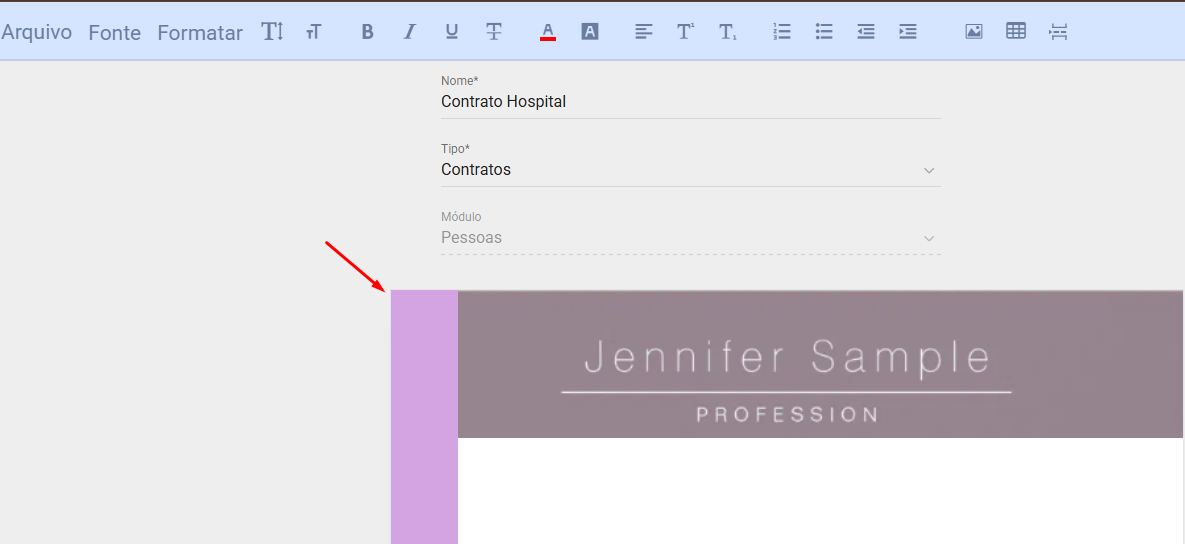
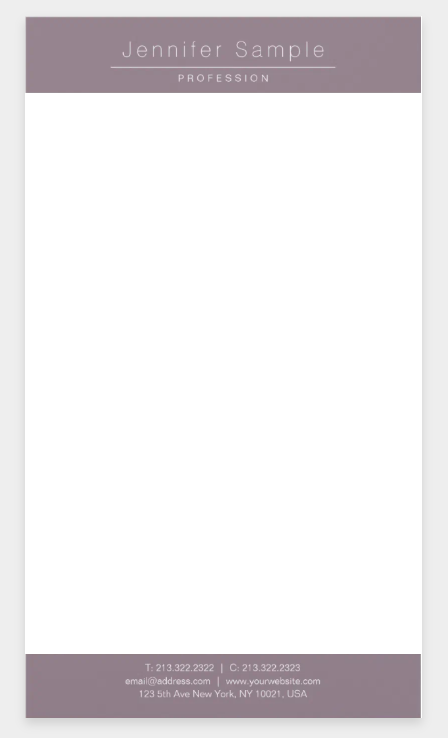
Após concluir as configurações de cabeçalho e rodapé, seu documento ficará neste formato:
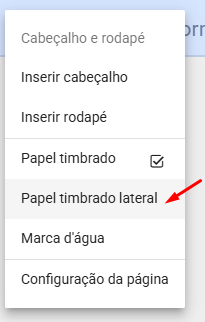
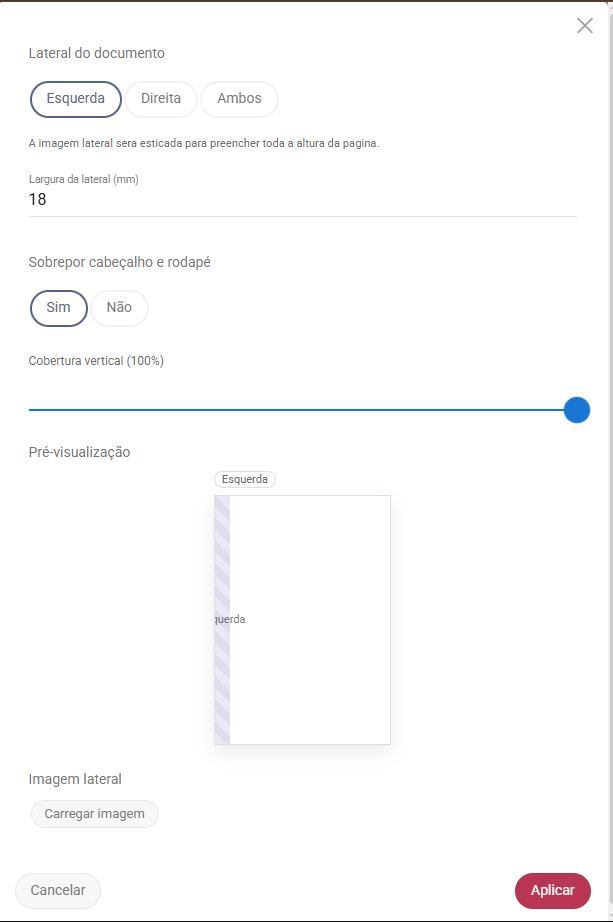
Se o seu papel timbrado incluir imagem na lateral, clique em Arquivo > Papel timbrado lateral.
Uma página de configuração será exibida, na qual você poderá definir:
a) Imagem apenas na lateral esquerda, direita ou de ambos os lados do documento;
b) Largura da imagem lateral;
c) Sobreposição da imagem lateral no cabeçaho e rodapé;
d) Cobertura vertical;
e) Pré-visualiação de como ficará a margem lateral do documento;
Após finalizar, clique em Aplicar. Seu modelo de documento será gerado conforme as configurações definidas, conforme o exemplo abaixo: