![Logotipo Control JUS-1.png]](https://ajuda.avisourgente.com.br/hs-fs/hubfs/Logotipo%20Control%20JUS-1.png?height=40&name=Logotipo%20Control%20JUS-1.png)
Ao acessar o Control JUS pelo computador, após digitar login e senha, a seguinte tela será exibida:
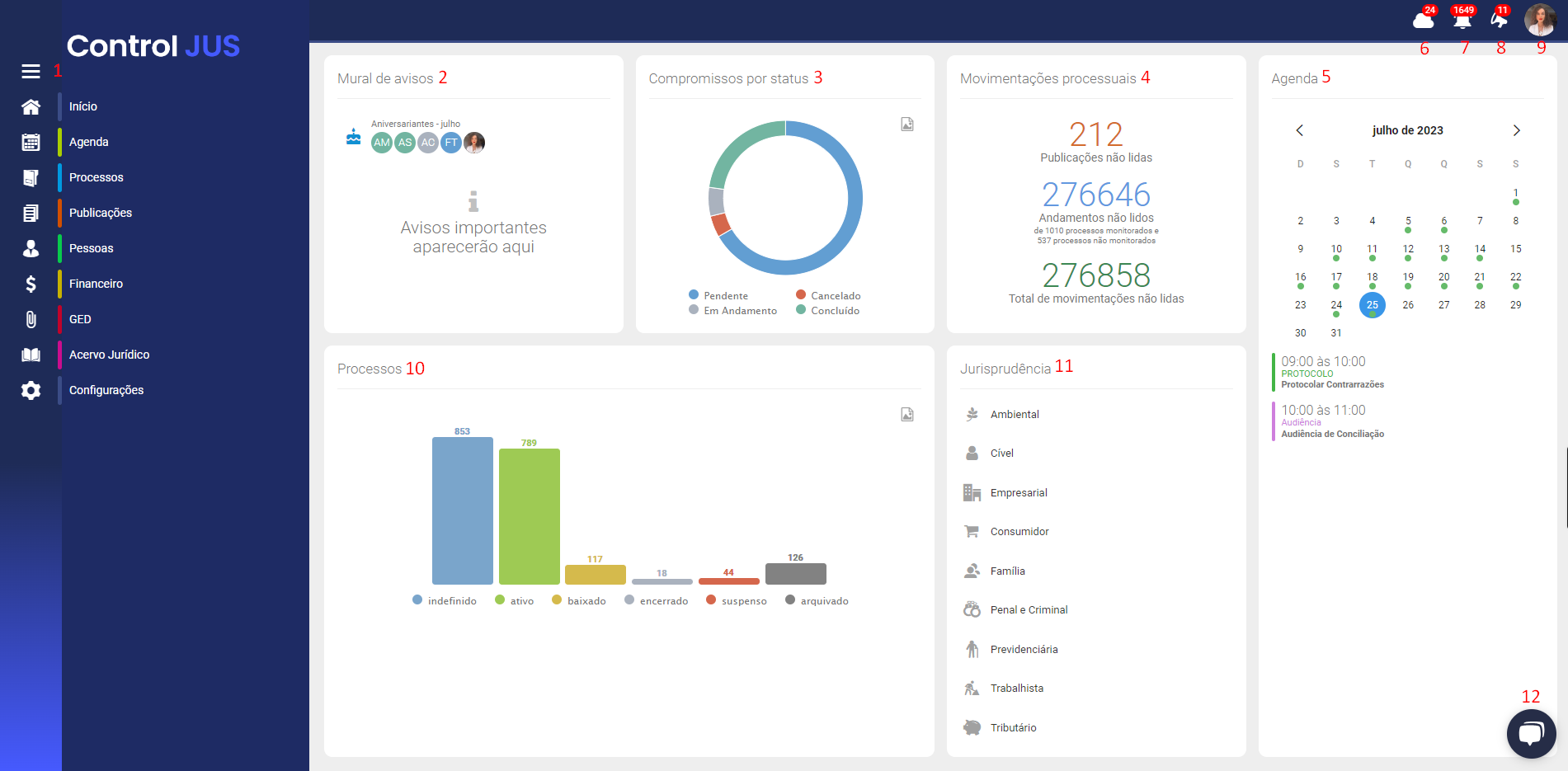
A tela é dividida com várias informações:
1 - Menu que dá acesso aos módulos

Agenda: módulo para inclusão e gerenciamento de compromissos/atividades etc.

Processos: módulo para cadastrar e gerenciar seus processos judiciais e extrajudiciais etc.

Publicações: módulo para visualizar e gerenciar as publicações localizadas nos diários da justiça de todo o Brasil (de acordo com a abrangência do seu plano) etc.

Pessoas: módulo para cadastrar clientes, fornecedores, colaboradores, sócios e demais pessoas envolvidas com o seu escritório etc.

Financeiro: módulo para gerenciar suas contas a pagar e a receber, realizar transferências e visualizar extratos.

GED (gerenciador eletrônico de documentos): módulo que permite o armazenamento de arquivos em nosso software e a geração de documentos automáticos baseados em modelos pré-cadastrados.

Acervo jurídico: Possibilita a consulta em um banco de dados com mais de 28 milhões de julgados capturados em todos os tribunais do Brasil. Esse acervo é atualizado diariamente.

Configurações: módulo para realizar a parametrização do software.
2 - Mural de avisos
Nesse dashboard são exibidos os aniversariantes do mês de seu escritório (colaborador/cliente/sócio e etc) e mensagens para serem vistas internamente pelos usuários do software.
Ao acessarem o software, seus colaboradores visualizarão as mensagens/comunicados no mural de avisos.
Exemplos de avisos que podem ser inseridos:
- Lembretes de reuniões importantes que todos os colaboradores devem participar;
- Lembretes para determinado(s) usuário(s);
- Comunicados importantes;
- Alguma novidade do escritório.
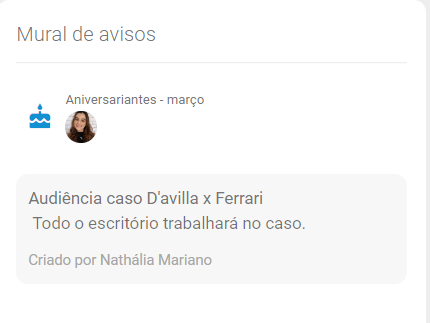
Veja como inserir um aviso.
3 - Compromissos por status
Neste dashboard são exibidos em gráfico a quantidade de compromissos de acordo com seus status.
Você pode controlar para que os compromissos sejam exibidos nas visões: Escritório e a Por usuário.
Escritório: Exibe somente compromissos/atividades particulares onde o usuário logado esteja envolvido e todos os compromissos/atividades públicos que tenham ou não o usuário logado como envolvido.
Por usuário: Exibe apenas os compromissos particulares do usuário logado e compromissos/ atividades em que esteja envolvido diretamente ou do grupo no qual está inserido.
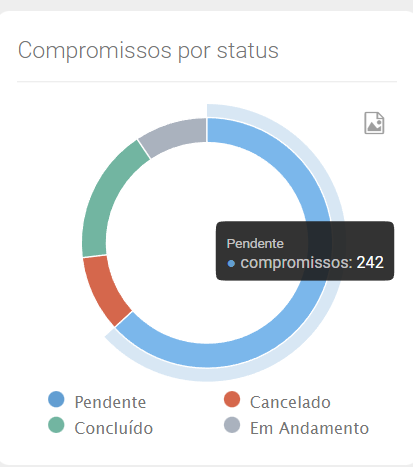
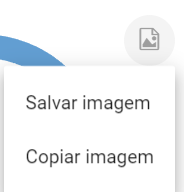
Clicando no ícone da imagem, no canto superior direito, são exibidas as opções de Copiar ou Salvar a imagem do gráfico.
4 - Movimentações processuais
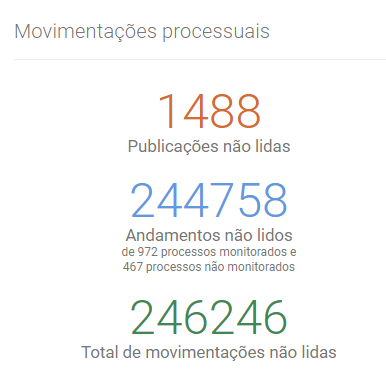
Espaço para exibir a quantidade de publicações capturadas nos diários da justiça que não foram marcadas como lidas e a quantidade de andamentos não lidos dos processos monitorados e não monitorados.
5 - Agenda
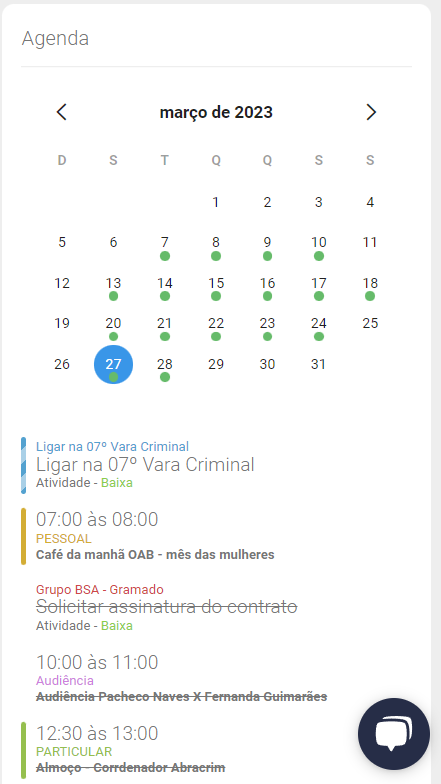
Nesse dashboard é exibida uma prévia do seu calendário. São informados os compromissos existentes nos dias selecionados.
- Os ícones das setas permitem escolher qual mês deseja ver a prévia do calendário;
- O ícone do círculo verde é exibido para os dias que possuem compromissos;
- O ícone do círculo azul é exibido para demonstrar o dia atual;
- As atividades não concluídas são exibidas sem rasura no título e com a barra de cores alternadas na lateral;
- As atividades concluídas são exibidas com rasura no título e sem barra de cores alternadas na lateral;
- Os compromissos pendentes e em andamento são exibidos sem rasura no título e com a barra de cor lateral;
- Os compromissos concluídos são apresentados com o título rasurado e sem a barra de cor lateral;
- Os compromissos cancelados são apresentados com o título rasurado e com a barra de cor lateral.
Neste dashboard você pode escolher como deseja ver os compromissos, na visão Escritório ou a Por usuário.
Escritório: Exibe somente compromissos/atividades particulares onde o usuário logado esteja envolvido e todos os compromissos/atividades públicos que tenham ou não o usuário logado como envolvido.
Por usuário: Exibe apenas os compromissos particulares do usuário logado e compromissos/ atividades em que esteja envolvido diretamente ou do grupo no qual está inserido.
6 - Ícone da central de processamentos
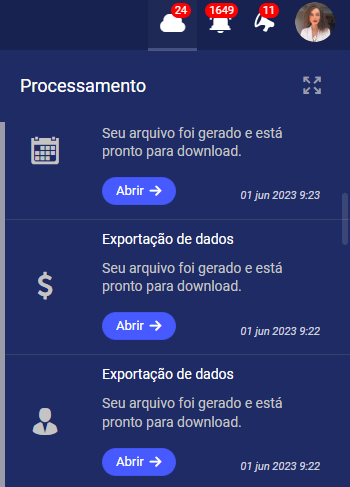
Ao clicar neste ícone, irá visualizar os itens que estão em processamento e que já foram processados, como por exemplo: relatórios exportados.
7 - Ícone da central de notificações
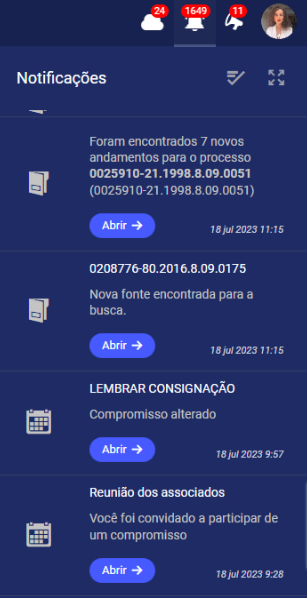
Ao clicar neste ícone, irá visualizar as notificações que foram enviadas para seu usuário. São essas:
- Notificações de qualquer compromisso que você tenha criado, sido convidado a participar ou tenha sido alterado na agenda*;
- Notificações de lembretes de compromisso iniciando ou finalizando da agenda*;
- Novos andamentos do processo que está sendo monitorado**;
- Nova(s) fonte(s) encontrada(s) para o processo que está sendo monitorado;
- Notificações de menções;
- Notificações de curtidas dos comentários feitos.
OBS: Os compromissos em que adicionou lembrete você receberá no tempo especificado, caso não tenha definido lembrete, chegará uma notificação apenas 01 minuto antes do horário agendado no compromisso.
*Compromissos em que esteja envolvido e que tenha configurado para receber notificações.
** Processos que foram criados por você ou que esteja como responsável.
Veja como são exibidas as notificações:
8 - Ícone de Novidades
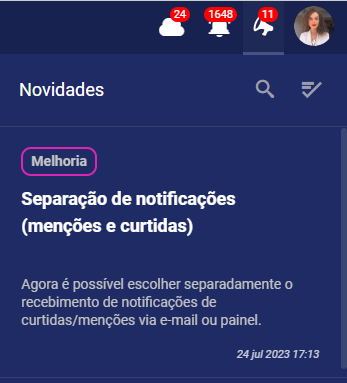
Ao clicar no ícone do megafone é exibido todas as novidades do Control JUS lançadas em tempo real e mais antigas.
Sempre que lançarmos uma novidade, melhoria ou anúncio importante, uma notificação será exibida para você.
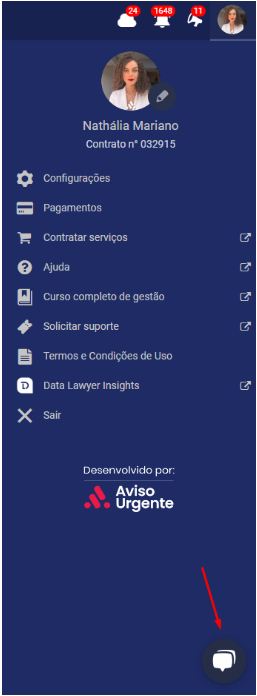
9 - Ícone do seu perfil
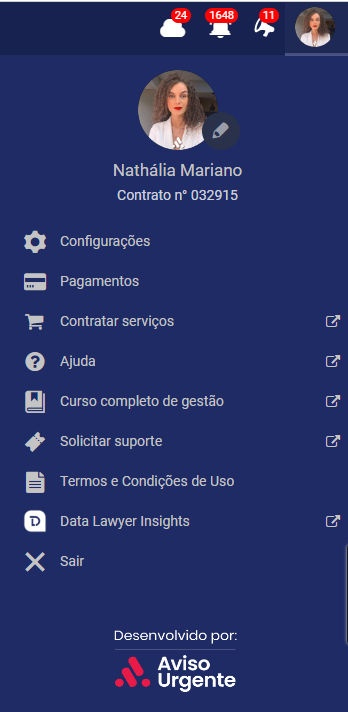
Ao clicar neste ícone, verá uma série de opções:
- Nome do usuário logado;
- Número do contrato;
- Configurações: link de atalho para as configurações do software;
- Pagamentos: link de atalho para visualizar os pagamentos realizados;
- Contratar serviços: link de atalho para contratar serviços;
- Ajuda: link que direciona para a nossa central de ajuda;
- Curso completo de gestão: link que direciona para o nosso curso completo de gestão que é oferecido gratuitamente para os clientes;
- Solicitar suporte: formulário para solicitar atendimento do seu gerente de contas;
- Termos e condições de uso: dá acesso ao arquivo na íntegra;
- Data Lawyer insights: link de atalho para o produto parceiro de jurimetria;
- Sair: desconectar do software com segurança.
10 - Processos
Neste dashboard é demonstrado o status dos processos que você tem cadastrado em seu software. Essa visualização depende ativamente da forma como determina o status dos processos no momento do cadastro.
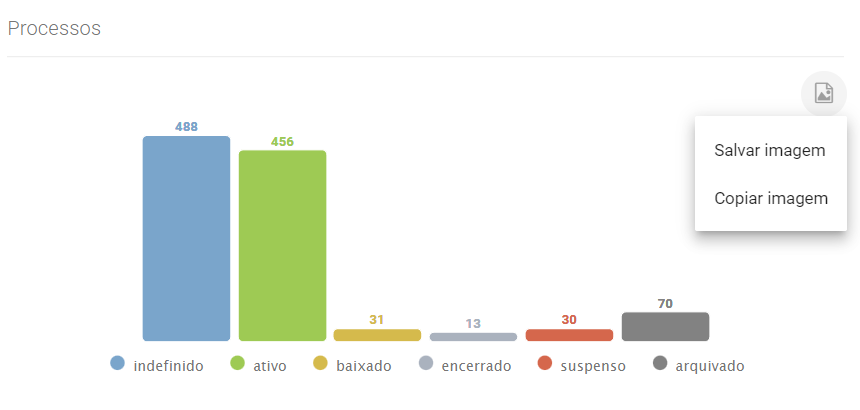
Clicando no ícone da imagem, no canto superior direito, são exibidas as opções de Copiar ou Salvar a imagem do gráfico.
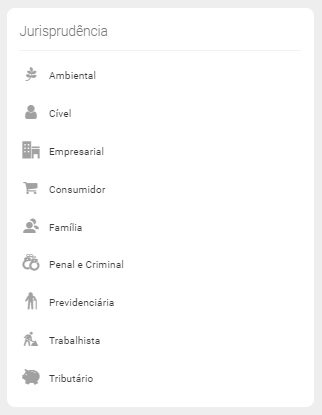
11 - Jurisprudência
Espaço para exibir as categorias de julgados disponibilizados, se clicar em uma categoria, o usuário é redirecionado ao módulo jurisprudência já filtrada de acordo com a categoria escolhida.
12 - Ícone do chat
Ao clicar neste ícone, irá conversar em tempo real com um dos nossos atendentes para lhe auxiliar no que for preciso. Nosso horário de atendimento é de segunda a sexta-feira das 8h às 18h.