![Logotipo Control JUS-1.png]](https://ajuda.avisourgente.com.br/hs-fs/hubfs/Logotipo%20Control%20JUS-1.png?height=40&name=Logotipo%20Control%20JUS-1.png)
1) Em primeiro lugar, o usuário deverá atender os seguintes requisitos:
- a) Possuir o CPF e a senha de acesso ao sistema.
- b) Estar com o aplicativo GOOGLE AUTHENTICATOR instalado no smartphone: Se ainda não o fez, este é o momento em que o usuário deve realizar, em seu smartphone, a instalação do aplicativo GOOGLE AUTHENTICATOR.
- c) O smartphone do usuário deve estar conectado à internet neste primeiro acesso apenas, e configurado para “data e hora automáticas”. Essa configuração é necessária, pois o aplicativo GOOGLE AUTHENTICATOR utiliza a “hora padrão de Brasília” para a geração de códigos.
2) Efetuando o primeiro acesso:
- a) Acesse o endereço eletrônico (site) do PROJUDI.
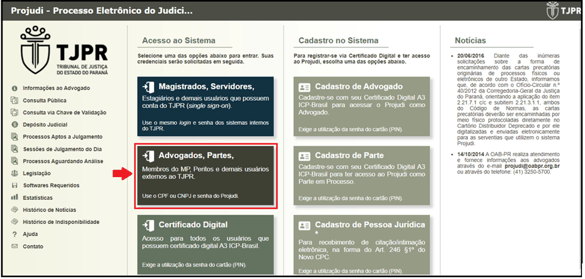
- b) Na tela de login do PROJUDI, clique na opção ADVOGADOS, PARTES, conforme destacado na imagem abaixo.
c) Em seguida, será solicitado ao usuário que sejam inseridos o CPF e a senha do sistema PROJUDI. Após inserir os dados solicitados, clique em ENTRAR.
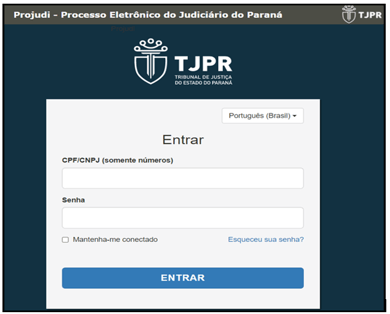
OBS: Neste passo, deve ser inserido o CPF do usuário e a senha do sistema PROJUDI. Neste procedimento com o 2FA, não se utiliza o antigo login do PROJUDI, tal como "PR000000" ou "login.parte".
c.1.1) Logo após, será aberta uma tela com um código QR CODE. Esse é o código que deverá ser “lido” pelo aplicativo de smartphone chamado GOOGLE AUTHENTICATOR.
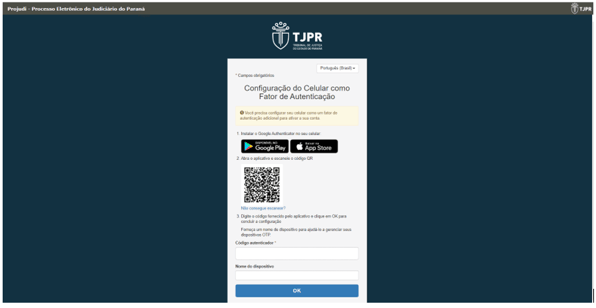
c.1.2) Abra o aplicativo GOOGLE AUTHENTICATOR, toque no botão "+" (Adicionar Conta), posteriormente em "Ler código QR", e posicione a câmera do Smartphone no QR CODE apresentado na tela do computador.
c.1.3) Assim que o aplicativo GOOGLE AUTHENTICATOR realizar a “leitura” do QR CODE, ele passará, de forma permanente, a gerar um código numérico de seis dígitos (código numérico que é atualizado a cada 30 segundos). Insira o código numérico de seis dígitos gerado no campo CÓDIGO AUTENTICADOR, sem utilizar espaços, e clique em "OK".
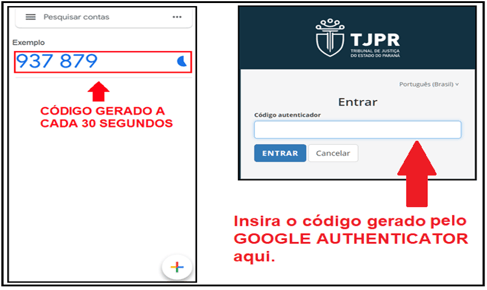
Obs: você pode definir um nome para o dispositivo cadastrado ou mesmo deixar em branco o campo correspondente. Este passo é opcional.
Uma vez configurado o código autenticador em seu smartphone, não remova do seu aparelho o aplicativo ou o código que está sendo gerado. Sempre que for acessar o PROJUDI, será necessário abrir o aplicativo Google Authenticator e inserir o código que está sendo gerado por ele.
Problemas mais comuns enfrentados pelos usuários no uso da autenticação em dois fatores
CÓDIGO AUTENTICADOR INVÁLIDO
Este é o problema mais comum reportado pelos usuários. É preciso que o horário do aparelho smartphone esteja sincronizado com o horário fornecido pela operadora de telefonia. Para resolver, siga estas instruções:
- verifique se a data e hora do seu celular estão como automáticas e se o horário do aparelho muda no mesmo instante em que o horário do computador, por exemplo. (algumas operadoras/celulares mantém alguns segundos de diferença em relação ao horário de Brasília); Obs.: Devido ao fato de o código autenticador expirar a cada 30 segundos, é imprescindível que os horários estejam sincronizados ou, ao menos, que o código seja escaneado no intervalo de tempo de sincronização; Caso não saiba verificar se a data e hora do smartphone estão em modo automático, siga os procedimentos contidos aqui.
- dentro do aplicativo Google Authenticator: acesse o ícone dos 3 pontinhos (canto superior direito da tela) e, posteriormente, vá em "Configurações/Correção de Hora para Códigos" e toque em "Sincronizar agora";
- feche o PROJUDI (não é necessário fechar o aplicativo no smartphone), e repita o procedimento de acesso ao sistema.
USUÁRIO DESEJA ALTERAR O SMARTPHONE CADASTRADO
(Nos casos em que necessite substituir o aparelho cadastrado ou em que tenha removido acidentalmente o token do aplicativo)
- acesse o sistema Projudi clicando no botão “Advogados, partes”;
- insira seu CPF e senha do sistema Projudi;
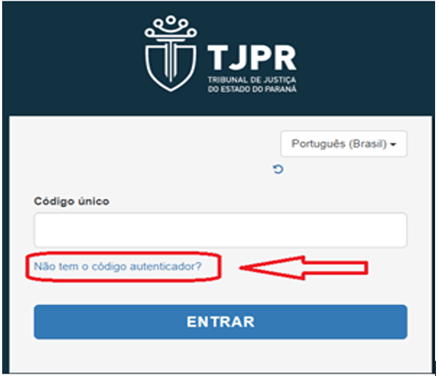
- na tela onde é solicitado o código autenticador, clique em “Não tem o código autenticador?”;
- preencha seus dados na tela ilustrada abaixo;
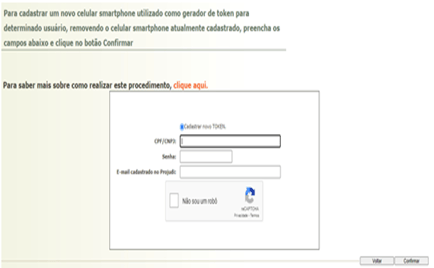
- acesse seu email pessoal, localize a mensagem recebida de “sau@tjpr.jus.br” e clique no link “Clique aqui para concluir a remoção do TOKEN antigo e ser redirecionado para o cadastro de um novo TOKEN.”;
- entre no sistema PROJUDI com suas credenciais e, então, receberá em tela um novo QR Code para escaneamento através do aplicativo Google Authenticator.
Importante! Caso o endereço de e-mail informado não seja aceito, é possível que seu cadastro esteja desatualizado junto ao Projudi. Nesse caso, você deverá acessar o sistema SIGA (https://www.tjpr.jus.br/tecnologia) e solicitar a correção dos dados, anexando cópia de um documento pessoal e informando o endereço e-mail correto.
VINCULAÇÃO DE DOIS OU MAIS SMARTPHONES À CONTA DO PROJUDI
A implementação do uso do 2º fator de autenticação no sistema PROJUDI, que visa reforçar a segurança da informação, é regulamentada conforme a resolução nº 281/2019 do CNJ, onde versa em seu Art. 4º -B que "os usuários são responsáveis pela guarda, sigilo e utilização de sua senha e de seus dispositivos móveis vinculados aos sistemas". Compete aos usuários, portanto, garantir que o dispositivo móvel registrado no sistema seja de sua exclusiva propriedade.
Seguindo este entendimento, nossa política de segurança recomenda que se efetue a vinculação de apenas um dispositivo móvel ao login do Projudi como segundo fator de autenticação, sendo esta vinculação a única recomendada e autorizada para acesso ao sistema.
Ainda que seja possível a vinculação de dois ou mais dispositivos, nos é vedada a orientação de como fazê-lo, por ferir tal política, bem como por não prestarmos suporte em dispositivos externos, de acordo com a instrução normativa 63/21 do TJPR, em seu §2º do Art. 6º.
PERMANECEM AS DÚVIDAS E/OU DIFICULDADES?
Após seguir as instruções contidas neste documento, caso o problema persista, pedimos que nos envie uma solicitação de suporte através do sistema SIGA, onde o cadastro e acesso estão disponíveis no portal dtic.tjpr.jus.br/atendimento-aos-usuarios, com os passos efetuados, os problemas enfrentados, e se possível, cópia das telas, para avaliação e correção.